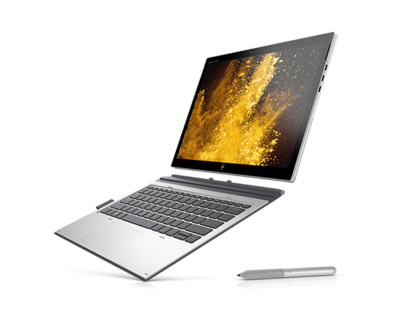
惠普Elitebook 1030 X360 G3是一款高端商用二合一筆記本,以其堅固的設(shè)計、出色的性能和靈活的形態(tài)深受專業(yè)人士喜愛。無論是系統(tǒng)升級、恢復(fù)出廠設(shè)置還是解決頑固軟件問題,重新安裝Windows 10都是一個常見的需求。本教程將詳細(xì)指導(dǎo)您完成從準(zhǔn)備到安裝完成的整個流程,涵蓋關(guān)鍵的軟硬件注意事項。
一、 安裝前準(zhǔn)備工作(軟硬件核查)
- 硬件準(zhǔn)備:
- Elitebook 1030 X360 G3 筆記本:確保電池電量充足(建議80%以上)或連接原裝電源適配器。
- USB閃存盤:容量至少8GB,用于制作系統(tǒng)安裝介質(zhì)。建議使用USB 3.0接口的U盤以獲得更快的速度。
- 外接設(shè)備:備份數(shù)據(jù)可能需要移動硬盤或網(wǎng)絡(luò)存儲;安裝過程中可能需要USB接口的鼠標(biāo)(觸控板在部分安裝階段可能無法使用)。
- 軟件與驅(qū)動準(zhǔn)備(關(guān)鍵步驟):
- 制作Windows 10安裝介質(zhì):從微軟官網(wǎng)下載“媒體創(chuàng)建工具”,運行該工具并選擇“為另一臺電腦創(chuàng)建安裝介質(zhì)”,制作一個純凈的Windows 10 USB安裝盤。建議選擇與您筆記本預(yù)裝系統(tǒng)版本匹配的版本(通常是Windows 10 專業(yè)版)。
- 備份重要數(shù)據(jù):將C盤及桌面、文檔、圖片等個人文件夾中的重要文件,完整備份到外部硬盤、U盤或云存儲中。系統(tǒng)安裝會格式化系統(tǒng)盤,此操作不可逆。
- 下載關(guān)鍵驅(qū)動程序:由于全新安裝后系統(tǒng)可能無法自動識別所有硬件,強烈建議提前訪問惠普官方網(wǎng)站支持頁面,根據(jù)您的具體型號(Elitebook 1030 X360 G3),下載以下核心驅(qū)動并保存到非系統(tǒng)盤的文件夾或U盤中:
- 芯片組驅(qū)動
- 顯卡驅(qū)動(Intel HD Graphics)
- 聲卡/音頻驅(qū)動
- 網(wǎng)絡(luò)驅(qū)動(無線網(wǎng)卡和有線網(wǎng)卡驅(qū)動)
- 指紋識別器驅(qū)動(如果配備)
- HP Hotkey Support等特定功能驅(qū)動
二、 BIOS/UEFI 設(shè)置調(diào)整
- 開機后立即多次按 F10 鍵,進入BIOS設(shè)置界面。
- 使用方向鍵導(dǎo)航,進行以下關(guān)鍵設(shè)置(菜單名稱可能略有不同):
- 關(guān)閉安全啟動:找到
Security->Secure Boot Configuration,將Secure Boot設(shè)置為Disabled。
- 啟用傳統(tǒng)引導(dǎo)支持(可選但推薦):找到
System Configuration->Boot Options,將Legacy Support設(shè)置為Enabled。這可以增加安裝介質(zhì)的兼容性。
- 調(diào)整啟動順序:仍在
Boot Options中,將USB Diskette on Key/USB Hard Disk移動到啟動順序的首位。
- 按 F10 鍵保存設(shè)置并退出,電腦將重啟。
三、 Windows 10 系統(tǒng)安裝步驟
- 啟動安裝程序:將制作好的Windows 10安裝U盤插入筆記本,重啟電腦。筆記本應(yīng)從U盤啟動,并顯示W(wǎng)indows安裝界面。
- 選擇語言與輸入法:按照提示選擇語言、時間和貨幣格式、鍵盤輸入法,點擊“下一步”。
- 現(xiàn)在安裝:點擊中央的“現(xiàn)在安裝”按鈕。
- 輸入產(chǎn)品密鑰:如果有,請輸入Windows 10產(chǎn)品密鑰;如果沒有,可以點擊“我沒有產(chǎn)品密鑰”跳過,系統(tǒng)安裝后可后續(xù)激活(如果筆記本預(yù)裝了正版系統(tǒng),安裝同版本后通常會自動聯(lián)網(wǎng)激活)。
- 選擇操作系統(tǒng)版本:選擇“Windows 10 專業(yè)版”或您需要的版本,點擊“下一步”。
- 接受許可條款:閱讀并勾選“我接受許可條款”,點擊“下一步”。
- 選擇安裝類型:選擇“自定義:僅安裝Windows(高級)”。
- 分區(qū)與格式化(關(guān)鍵操作):
- 在驅(qū)動器列表中,您會看到若干個分區(qū)(如恢復(fù)分區(qū)、系統(tǒng)分區(qū)等)。
- 重要:為了干凈安裝,請依次選擇與主系統(tǒng)(通常是C盤)相關(guān)的每一個分區(qū)(類型為“主分區(qū)”或“恢復(fù)分區(qū)”等),然后點擊“刪除”。重復(fù)此操作,直到所有分區(qū)合并顯示為“未分配的空間”。
- 選中“未分配的空間”,點擊“新建”,應(yīng)用默認(rèn)大小,然后點擊“應(yīng)用”。Windows會自動創(chuàng)建必要的系統(tǒng)保留分區(qū)(如EFI系統(tǒng)分區(qū)、MSR分區(qū)等)和主分區(qū)。
- 選擇新建的主分區(qū)(通常為驅(qū)動器0分區(qū)4),點擊“格式化”(快速格式化即可),然后點擊“下一步”。
- 開始安裝:系統(tǒng)將開始復(fù)制文件、安裝功能和更新。此過程會自動重啟數(shù)次,請在第一次重啟后屏幕變黑時,立即拔掉U盤,以免再次從U盤啟動。
- 初始設(shè)置:安裝完成后,電腦將進入Windows初始設(shè)置界面(OOBE)。請根據(jù)提示完成區(qū)域設(shè)置、鍵盤布局、網(wǎng)絡(luò)連接(建議先跳過,以加快進程)、創(chuàng)建本地用戶賬戶(建議先創(chuàng)建本地賬戶,進入系統(tǒng)后再綁定微軟賬戶)等步驟。
四、 安裝后優(yōu)化與驅(qū)動安裝
- 安裝驅(qū)動程序:進入桌面后,首先安裝之前下載好的驅(qū)動程序,順序建議為:芯片組驅(qū)動 -> 顯卡驅(qū)動 -> 聲卡驅(qū)動 -> 網(wǎng)卡驅(qū)動 -> 其他功能驅(qū)動。安裝過程中可能需要重啟。
- Windows更新:確保網(wǎng)絡(luò)連接正常,進入“設(shè)置”->“更新和安全”->“Windows更新”,檢查并安裝所有可用更新,這通常會補全許多系統(tǒng)驅(qū)動和功能。
- 安裝必要軟件:安裝您日常工作學(xué)習(xí)所需的應(yīng)用程序,如辦公套件、瀏覽器、安全軟件等。
- 恢復(fù)數(shù)據(jù):將之前備份的個人文件和數(shù)據(jù),恢復(fù)到新系統(tǒng)的相應(yīng)位置。
注意事項:
如果您希望保留惠普原廠恢復(fù)分區(qū)和一鍵恢復(fù)功能,請在分區(qū)步驟中謹(jǐn)慎操作,不要刪除所有分區(qū),而是僅格式化主系統(tǒng)分區(qū)進行覆蓋安裝。但全新安裝能獲得最干凈的系統(tǒng)環(huán)境。
如果在安裝過程中遇到無法識別硬盤的情況,可能需要回到BIOS中將SATA操作模式從RST/RAID改為AHCI模式。
遵循以上步驟,您將能順利地在您的Elitebook 1030 X360 G3上完成Windows 10系統(tǒng)的全新安裝,讓您的設(shè)備煥發(fā)新生,運行更加流暢穩(wěn)定。